
← Todas las guías
Guía 3 de 8 · Crea tu proyecto
Acomodar y ajustar tus diseños
Acomodo automático, mover, girar, cambiar tamaño y duplicar.
- 1
Acomodo automático
Toca “✦ Acomodo automático” y el editor acomoda todos tus diseños para usar el menor largo posible de hoja (y pagar menos).
Con “Separación” eliges el espacio entre diseños (de 0 a 2 cm). “Permitir girar” deja que gire diseños solo si así ahorra material.
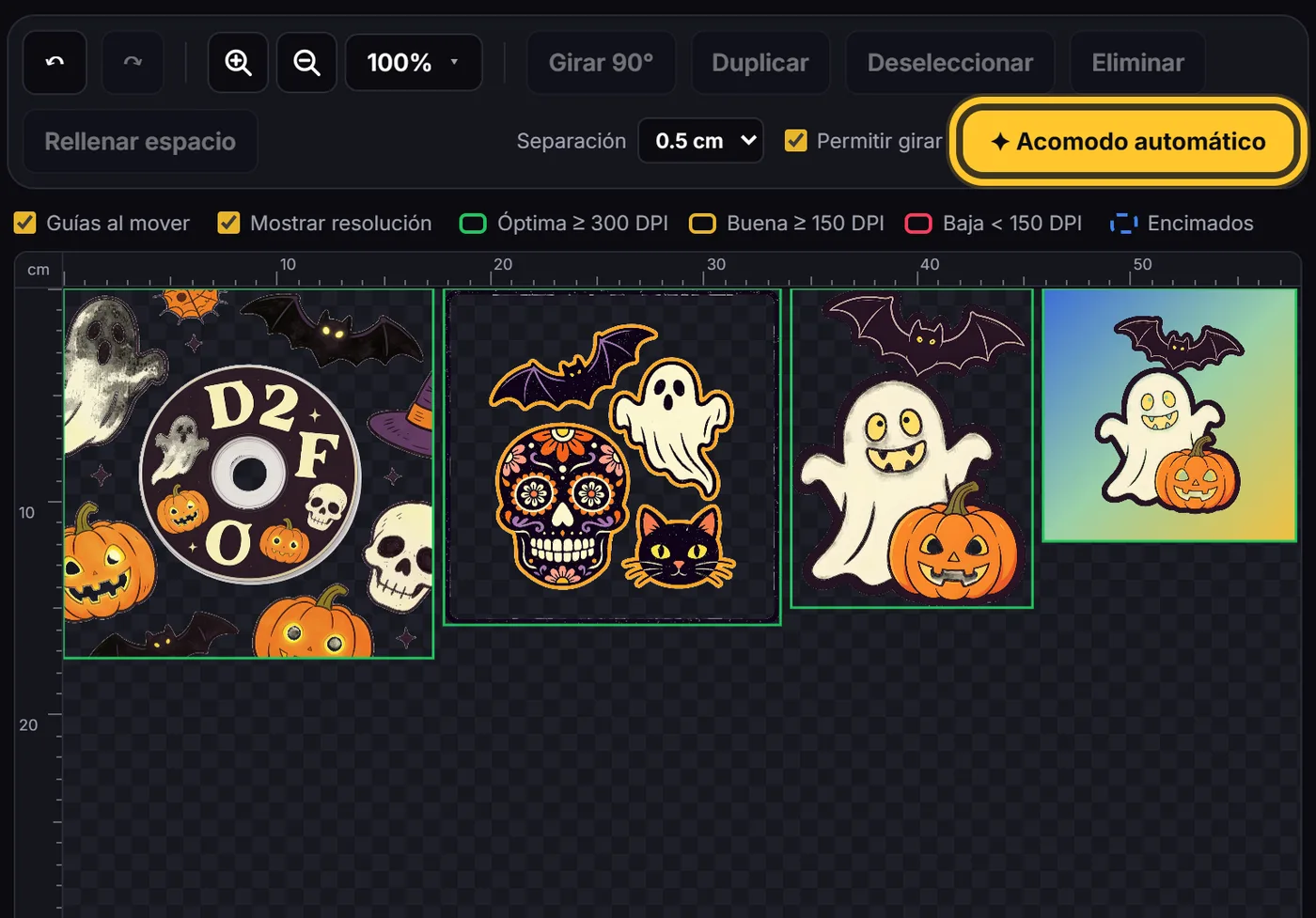
Botón “Acomodo automático” y la hoja acomodada - 2
Mueve, gira o cambia el tamaño
Toca un diseño en la hoja para seleccionarlo. Arrástralo para moverlo o usa las esquinas para agrandarlo o achicarlo.
Arriba puedes escribir su ancho o alto exacto en centímetros, girarlo 90° o duplicarlo.
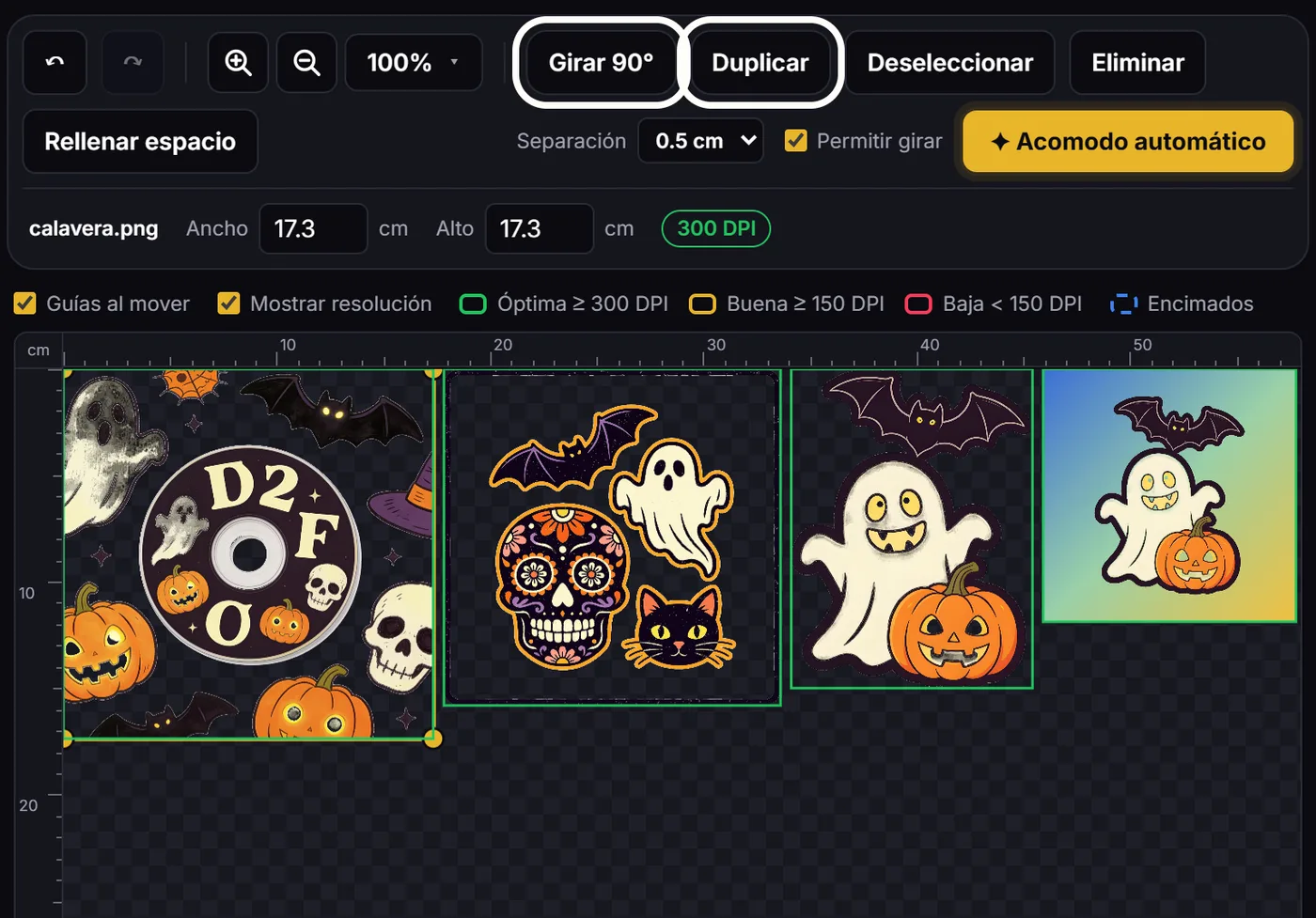
Diseño seleccionado con Girar 90°, Duplicar y su medida - 3
Rellena el espacio que sobra
Con un diseño seleccionado, “Rellenar espacio” pone copias en el espacio libre de la hoja sin hacerla más larga.
Si te equivocas, usa las flechas de deshacer y rehacer.
Consejos
- Atajos de teclado: Ctrl+Z deshace, Ctrl+D duplica, Supr elimina y Esc quita la selección.
- Al mover un diseño aparecen guías para alinearlo con los demás.